Cómo activar los 144Hz de tu monitor y mejorar el gaming
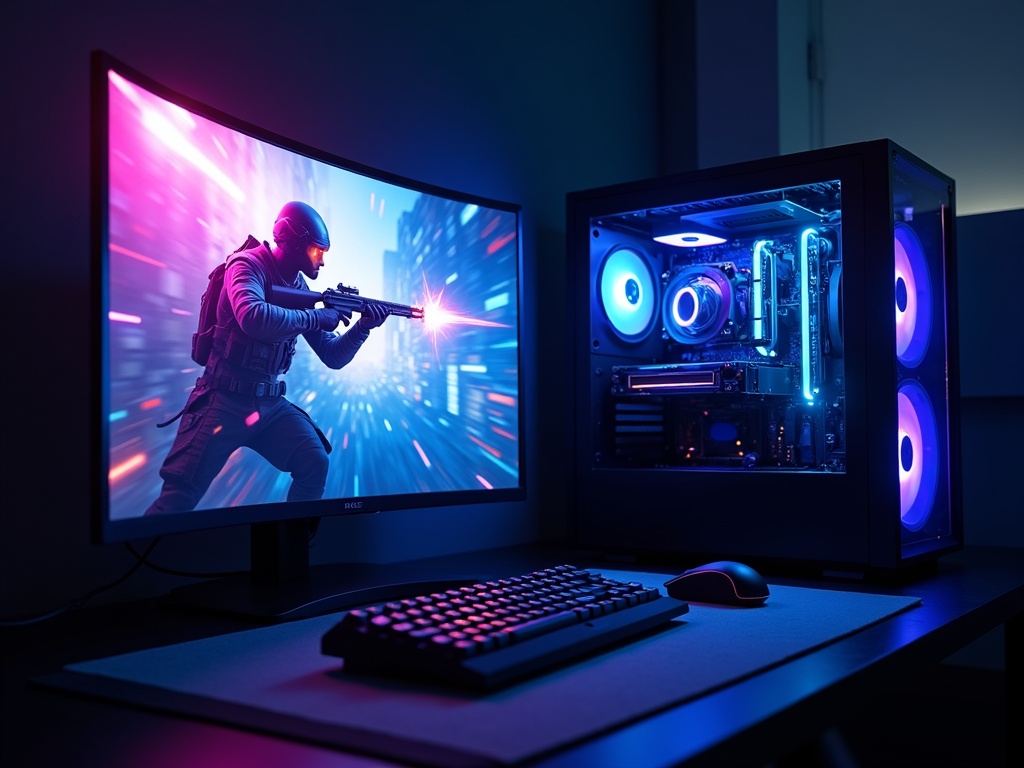
Existe una frustración muy común entre nosotros los gamers: gastar una fortuna en un monitor de 144Hz o 240Hz y descubrir, meses después, que el equipo estuvo funcionando a 60Hz todo el tiempo. Parece un error básico, pero sucede más seguido de lo que creemos. No es que el hardware esté fallando, sino que el sistema operativo suele ser conservador y no activa la máxima potencia de refresco de forma automática. Si sientes que el movimiento de tu cámara en un shooter no es tan fluido como el de tu streamer favorito, es muy probable que tengas un cuello de botella en la configuración de tu pantalla.
El engaño de la configuración por defecto
Muchos asumen que al conectar el cable, la magia ocurre sola. Sin embargo, Windows tiende a estandarizar la salida de video. Para romper este límite, es necesario entrar a la configuración avanzada de pantalla o sumergirse en el panel de control de NVIDIA o AMD. Es aquí donde ocurre la revelación: al desplegar la lista de tasas de refresco, aparece esa opción de 144Hz o superior que cambia la experiencia por completo.
Esta optimización no es solo un capricho estético. Al aumentar los hercios, reducimos drásticamente el ghosting o esa molesta estela que dejan los objetos en movimiento rápido. En juegos competitivos, esto se traduce en una respuesta inmediata; la diferencia entre ver a un enemigo un milisegundo antes o después puede ser la diferencia entre un headshot o volver al lobby.
La trampa del cableado: ¿HDMI o DisplayPort?
Aquí es donde muchos fallan. No importa que tengas la mejor tarjeta gráfica del mercado si el camino que recorre la información es insuficiente. Aunque el HDMI ha avanzado mucho, el DisplayPort sigue siendo el estándar dorado para quienes buscan exprimir cada hercio de su monitor de gama alta. Muchos cables HDMI genéricos limitan la tasa de refresco, dejándote atrapado en los 60Hz sin importar lo que configures en el software.
Esto nos lleva a un punto crítico: la sincronización. Si tu monitor es de alta tasa de refresco pero tu computador no genera suficientes FPS, podrías experimentar el temido screen tearing. Por eso, activar tecnologías como G-Sync o FreeSync es el complemento ideal para que la fluidez visual sea constante y no existan saltos bruscos en la imagen.
Al final del día, el hardware es una herramienta que debe ser domada. No permitas que un ajuste de software o un cable antiguo limiten tu rendimiento. Tómate cinco minutos para revisar tus hercios hoy mismo; la sensación de fluidez que obtendrás hará que sientas que estrenaste computador nuevamente.